دمج فواتيري مع متاجر Shopify
يمكنك دمج أي موقع Shopify مع فواتيري ، اتبع هذه الخطوات.
الخطوة رقم 1: الوصول إلى لوحة تحكم المسؤول
-
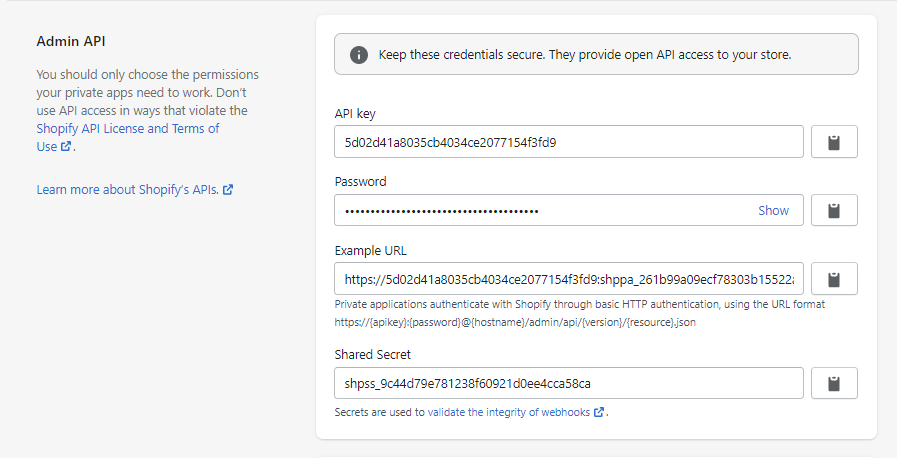
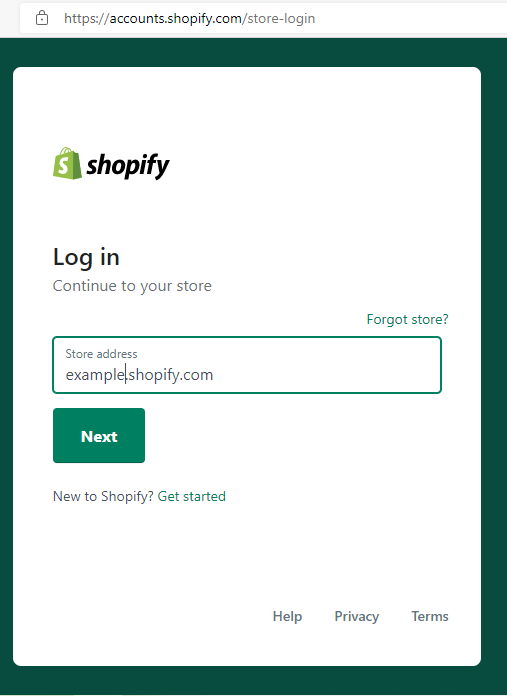
اذهب إلى موقع الويب الخاص بك و دخول الى حسابك
الخطوة رقم 2: أنشئ طريقة دفع يدوية مخصصة
-
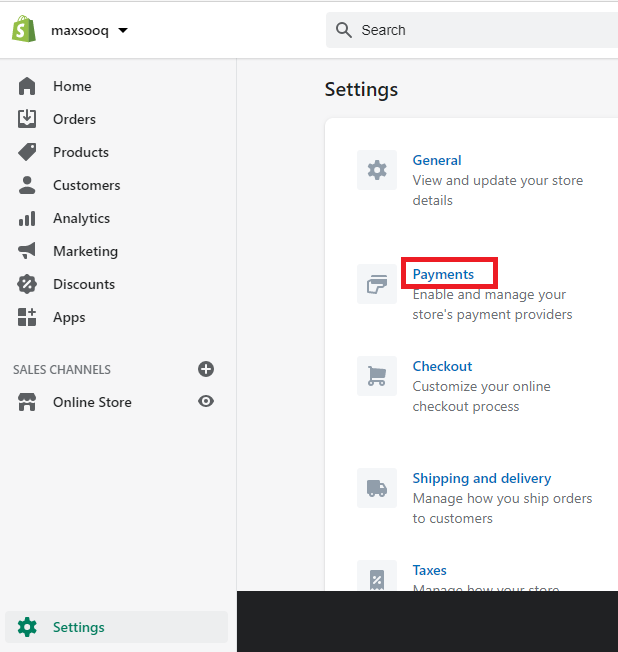
من مشرف شوبيفاي الخاص بك ، اذهب إلى الإعدادات > المدفوعات.
-
في مزودي الدفع تحديد قسم إنشاء طريقة دفع مخصصة.

-
املأ عناصر التحكم في النموذج المنبثق بالبيانات التالية:
- أدخل عنوان طريقة الدفع في حقل اسم طريقة الدفع المخصصة ، على سبيل المثال: الدفع عبر الإنترنت باستخدام فواتيري.
- أدخل المعلومات في حقل التفاصيل الإضافية ، على سبيل المثال: يمكنك الدفع بعد إكمال اطلب في صفحة الشكر ستجد زر كال ادفع الآن استخدمه للدفع عبر الإنترنت.
- أدخل المعلومات في حقل تعليمات الدفع ، على سبيل المثال: فقط استخدم رصيدك بطاقة لدفعها سهل جدا.

-
انقر فوق زر تنشيط طريقة الدفع.
الخطوة رقم 3: تحرير خيارات الدفع
-
من مشرف شوبيفاي الخاص بك ، اذهب إلى الإعدادات > الدفع.

-
في معالجة الطلب تجد البرامج النصية الإضافية, ثم أضف الكود التالي ، ثم انقر فوق حفظ
<script type="text/javascript">
var api_data = "82e4b4fd3a16ad99229af9911ce8e6d2";
var invoice_id = ("{{ order_name }}").replace('#','');
var apiKey = " Customer Api-Key in Bill";
var total = {{ total_price}} / 100;
var currency = "USD";
var inv_info = [{"row_title":"Tax","row_value":"2"},{"row_title":"Delivery","row_value":"1"},{"row_title":"Capon","row_value":1},{"row_title":"Discount","row_value":0}];
var userName = "{{ billing_address.name }}";
var return_url = " Api Link Path";
var email = "{{email}}";
var mobile = "{{ shipping_address.phone}}";
var url ='https://bill.ps/api/createInvoiceByAccount?api_data='+api_data+'&invoice_id='+invoice_id+'&apiKey='+apiKey+'&total='+total+'¤cy='+currency+'&inv_details={"inv_items":[{"name": " Shoping From Store","quntity": "1","unitPrice": "'+total+'","totalPrice": "'+total+'","currency": "USD"}] ,"inv_info":'+inv_info+', "user" :{"userName":'+userName+'} }&return_url='+return_url+'&email='+email+'&mobile='+mobile+'&invoice_id='+invoice_id+'&name='+userName;
window.location.href = url;
</script>

انتبه!
- لا تنس تعيين ملف توكين قيمة البيانات المحلة في الكود
الخطوة رقم 4: إنشاء صفحة إكمال (نجاح ، فشل)
عندما يكمل عميلك السداد ، ستعيد بوابة فواتيري التوجيه إلى فواتيري الافتراضي نجاح | صفحة الفشل ، إذا نجحت في اجتياز "Success_url" او "failure_url" عند طلب الخروج القياسي API ، سيعيد فواتيري التوجيه بعد ثانيتين إلى صفحة (نجاح | فشل). في هذه الخطوة ، سننشئ الصفحتين للحصول على عنوان URL لصفحة النجاح والفشل.
-
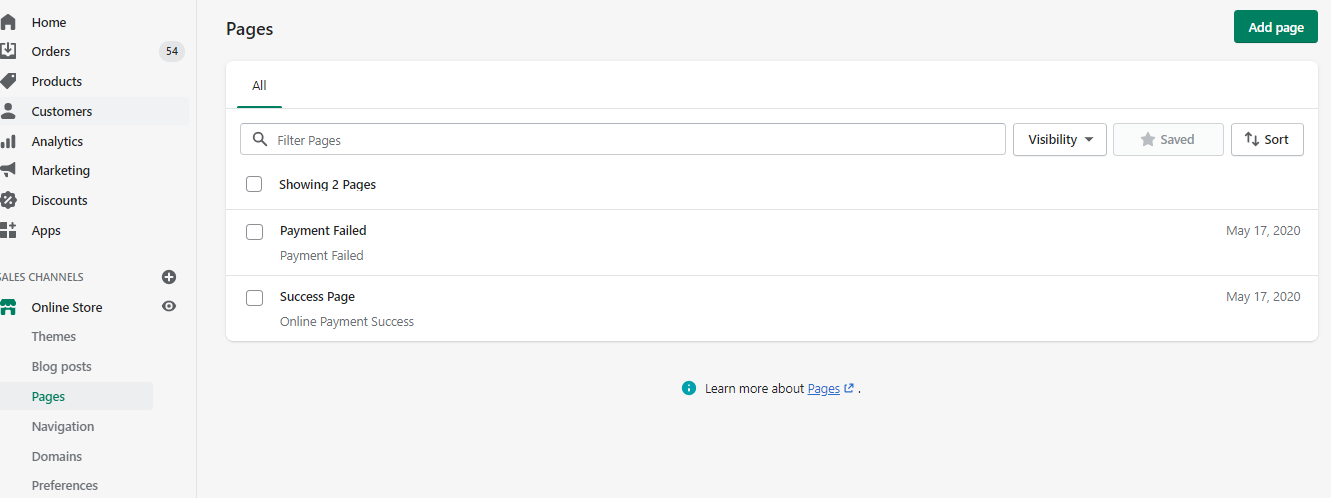
من مشرف شوبيفاي الخاص بك ، اذهب إلى محل الكتروني > الصفحات.
-
اضغط على اضافة صفحة جديدة.
-
أدخل عنوان صفحتك (صفحة النجاح) ومحتواها.
-
انقر على حفظ
-
قم بإعادة نفس الخطوات لإضافة صفحة الفشل.
-
قم بتزويد حساب فواتيري الخاص بك بعنوان URL لهاتين الصفحتين لإعادة التوجيه إلى إحداها بعد إتمام الدفع.
قم بإنشاء تطبيقات لمتجر شوبيفاي الخاص بك
يمكنك تثبيت تطبيقات شوبيفاي لمساعدتك في بناء عملك ، والتكامل مع الخدمات ، والإضافة ميزات لمشرف شوبيفاي الخاص بك. نقوم بإنشاء تطبيق هنا لتحديث حالة الطلب بعد إتمام الدفع بنجاح. بعد هؤلاء خطوات للقيام بذلك:
-
من مشرف شوبيفاي الخاص بك ، اذهب إلى التطبيقات.
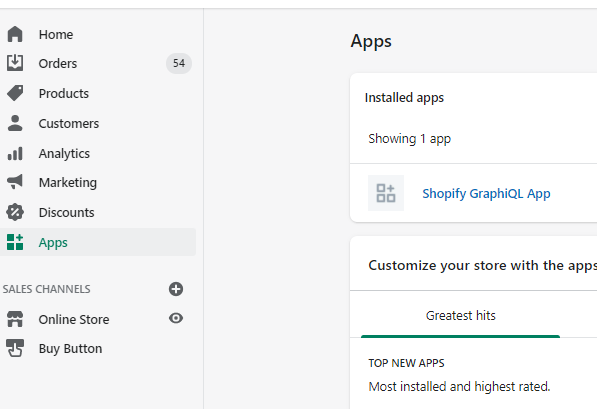
-
انقر فوق إدارة التطبيقات الخاصة.
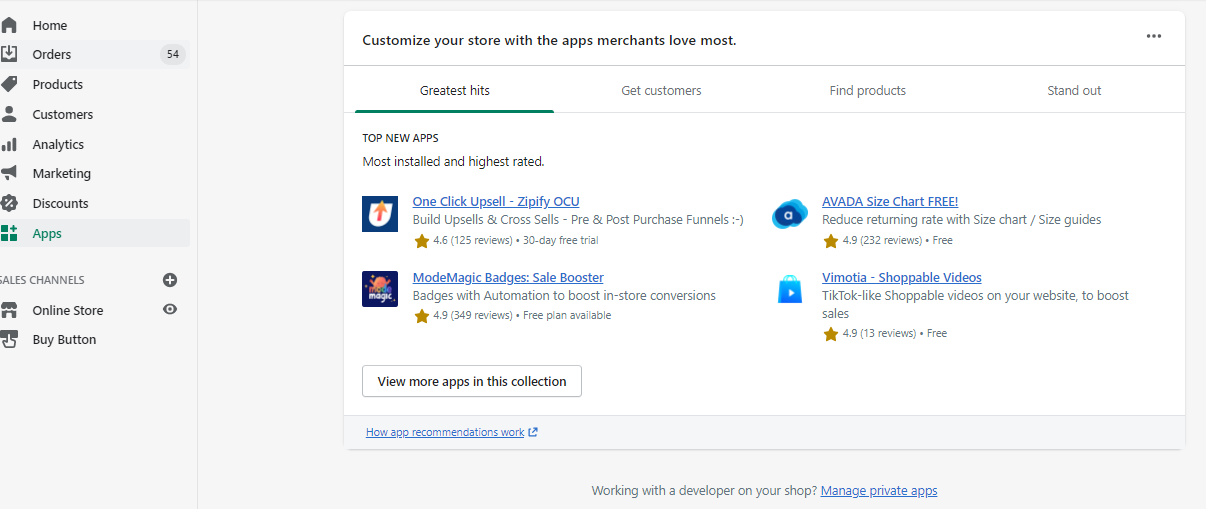
-
انقر فوق إنشاء تطبيق خاص جديد.
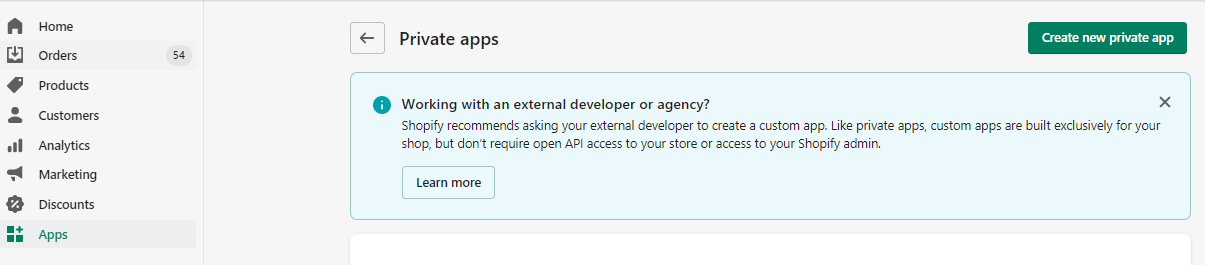
-
في قسم تفاصيل التطبيق:
- أدخل عنوان اسم التطبيق الخاص على سبيل المثال: فواتيري
- أدخل البريد الإلكتروني لمطور الطوارئ على سبيل المثال: [email protected]
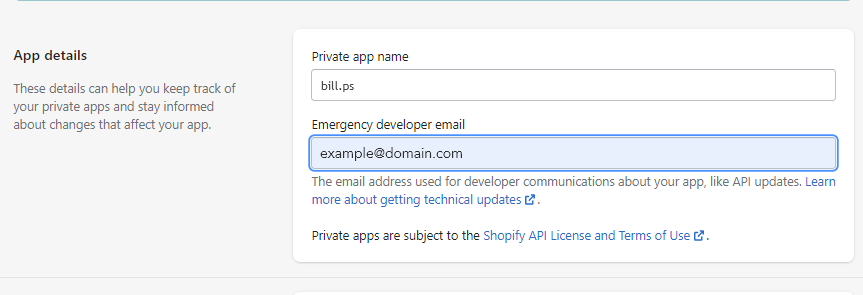
-
في واجهة برمجة تطبيقات المشرف قسم إظهار أذونات واجهة برمجة تطبيقات المشرف غير النشطة لمنح ملف app الأذونات الصحيحة للأوامر.
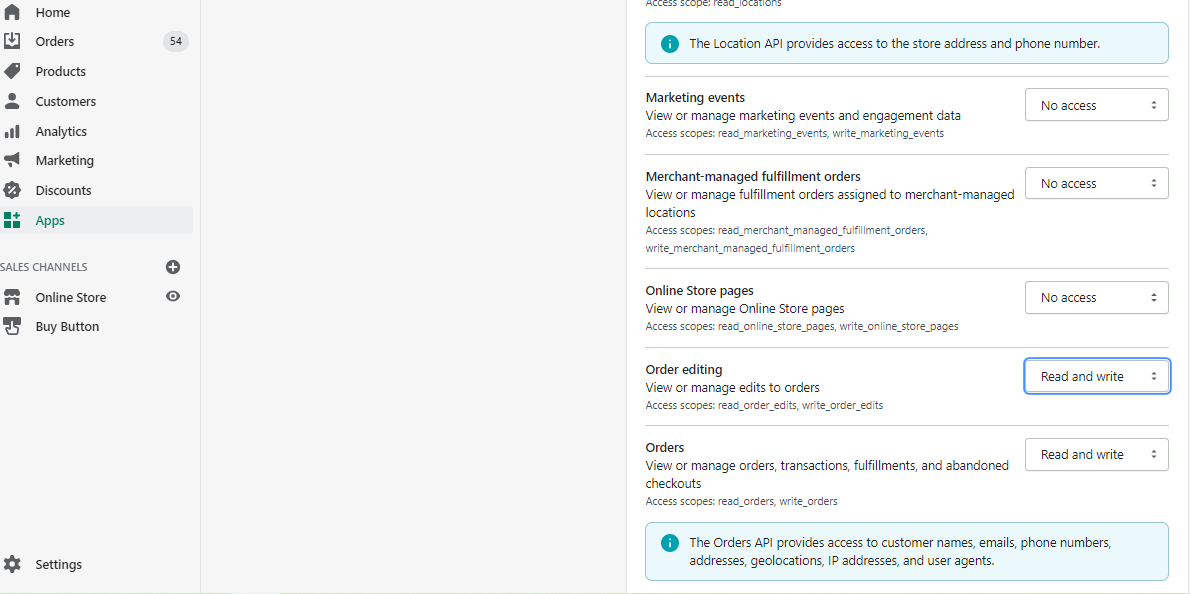
-
اضغط على حفظ, من ثم انقر فوق إنشاء تطبيق خاص

-
تزويد مهندس تكامل فواتيري بـ المجال على سبيل المثال: https://shopename.myshopify.com, و كلمة المرور